Docker
Docker es una plataforma que permite desarrollar, enviar y ejecutar aplicaciones en contenedores. Un contenedor es una instancia ejecutable de una imagen, que es una especie de plantilla que contiene todo lo necesario para ejecutar una aplicación.
Haciendo una analogia con los contenedores de transporte, una imagen es el plano/plantilla (lo que se puede replicar), y el contenedor es la instancia en ejecucion (lo que efectivamente se “mueve” y corre).
Docker resuelve un problema principal en el desarrollo de software: la portabilidad. Al empaquetar una aplicación y sus dependencias en un contenedor, se garantiza que la aplicación se ejecute de manera consistente en diferentes entornos.
En esta lección, aprenderemos a crear y ejecutar contenedores Docker, y a utilizarlos para ejecutar aplicaciones de manera aislada y portátil.
Con docker se acaba la frase típica de los desarrolladores En mi máquina funciona. Con Docker, puedes estar seguro de que tu aplicación funcionará de la misma manera en cualquier entorno.
Una imagen Docker es una plantilla inmutable que contiene un conjunto de instrucciones para crear un contenedor Docker. Las imágenes son portátiles y pueden ser compartidas, almacenadas y actualizadas.
Las imágenes Docker son inmutables, lo que significa que no se pueden modificar una vez creadas. Si se realizan cambios en una imagen, se debe crear una nueva versión de la imagen.
Un contenedor Docker es una instancia ejecutable de una imagen Docker. Se ejecuta de manera aislada y contiene todo lo necesario para ejecutar la aplicación, incluyendo el código, las dependencias, el entorno de ejecución, las bibliotecas y los archivos de configuración.
Un contenedor aisla la aplicación de su entorno, lo que garantiza que la aplicación se ejecute de manera consistente en diferentes entornos.
Ejemplos
Descargar una imagen:
BASH
1$ docker pull docker/getting-started- 1
- docker pull descarga una imagen desde un registro (por defecto, Docker Hub).

Este comando descarga la imagen getting-started desde el registro público de Docker.
Correr un contenedor en el puerto 80:
BASH
$ docker run -d -p 80:80 docker/getting-started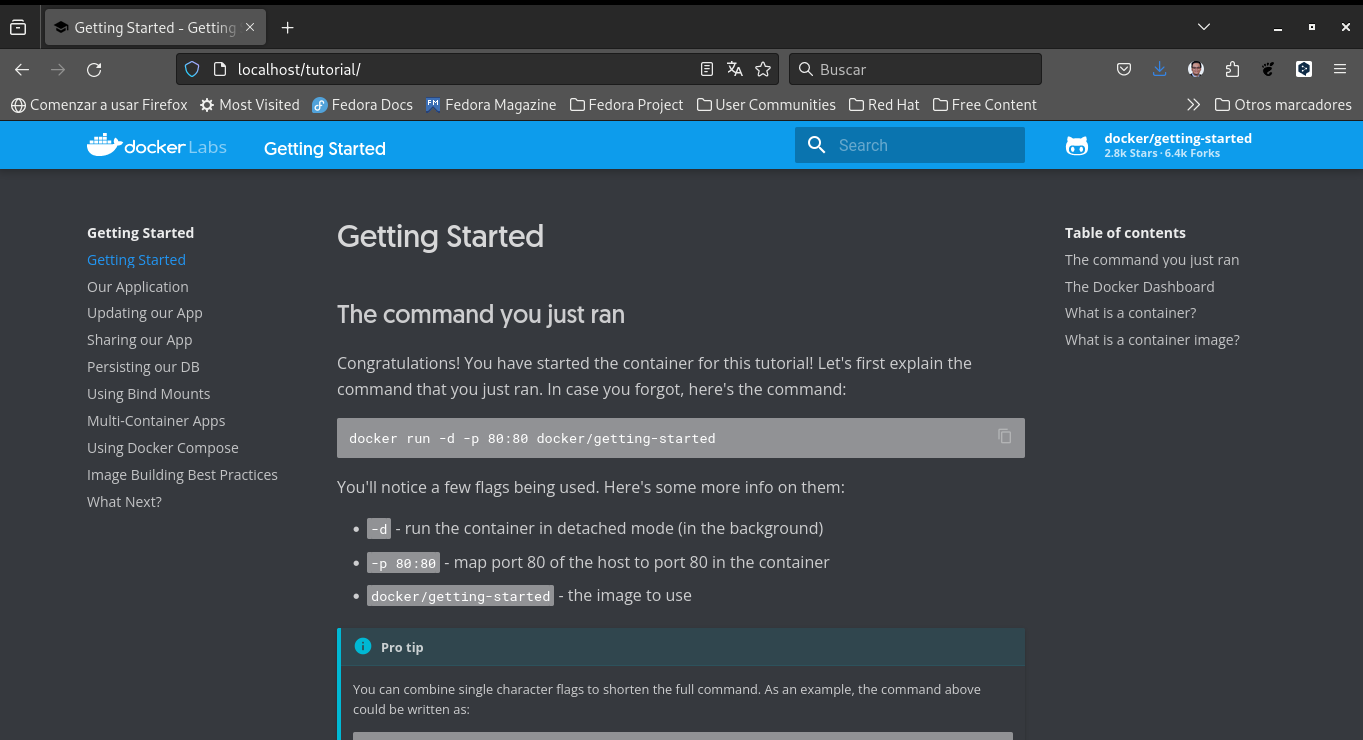
- docker run crea y ejecuta un contenedor;
-dlo deja en segundo plano y-p 80:80publica el puerto del contenedor en el host.
Este comando ejecuta un contenedor en segundo plano y publica el puerto 80 del contenedor en el puerto 80 del host.
El comando -p se utiliza para mapear los puertos de la máquina host al contenedor, muchas personas consideran que significa “puerto”. Sin embargo en realidad significa “publicar” o “publicar puerto”.
Comandos básicos de Docker:
BASH
1$ docker pull **IMAGE_NAME:TAG**
2$ docker images
3$ docker ps
4$ docker ps -a
5$ docker run -d -p **HOST_PORT**:**CONTAINER_PORT** **IMAGE_NAME:TAG**
6$ docker stop **CONTAINER_ID**
7$ docker start **CONTAINER_ID**
8$ docker rm **CONTAINER_ID**
9$ docker rmi **IMAGE_NAME:TAG**
10$ docker inspect **CONTAINER_ID**
11$ docker logs **CONTAINER_ID**
12$ docker compose up -d
- 1
- docker pull descarga una imagen desde un registro (por defecto, Docker Hub).
- 2
- docker images lista las imágenes descargadas en el host.
- 3
- docker ps lista los contenedores en ejecución.
- 4
- docker ps -a lista todos los contenedores (incluyendo detenidos).
- 5
- docker run crea y ejecuta un contenedor a partir de una imagen.
- 6
- docker stop detiene un contenedor.
- 7
- docker start inicia un contenedor detenido.
- 8
- docker rm elimina un contenedor (debe estar detenido).
- 9
- docker rmi elimina una imagen.
- 10
- docker inspect muestra metadatos detallados del contenedor/imagen (IPs, mounts, etc.).
- 11
- docker logs muestra los logs (stdout/stderr) del contenedor.
- 12
- docker compose up -d levanta un stack multi-contenedor con Compose v2.
Si tu entorno aún usa el binario antiguo, el equivalente es docker-compose up -d.
Práctica:
- Descarga la imagen de Nginx desde el registro público.
- Crea y ejecuta un contenedor de Nginx en el puerto 8080.
- Detén y elimina el contenedor creado
- Utiliza los comandos para detener y eliminar un contenedor.
Abre tu terminal o línea de comandos y ejecuta los siguientes pasos.
Paso 1: Descarga la imagen de Nginx
BASH
1$ docker pull nginx- 1
- docker pull nginx descarga la imagen oficial de Nginx.
Paso 2: Crea y ejecuta el contenedor (puerto 8080)
BASH
1$ docker run -d -p 8080:80 nginx- 1
- docker run -d -p 8080:80 ejecuta el contenedor en segundo plano y publica el puerto 80 del contenedor en el 8080 del host.
Paso 3: Verifica que el contenedor esté en ejecución
BASH
1$ docker ps- 1
- docker ps lista contenedores en ejecución y muestra el mapeo de puertos.
Paso 4: Detén el contenedor
BASH
1$ docker stop **CONTAINER_ID**- 1
- docker stop detiene el contenedor por ID.
Paso 5: Elimina el contenedor
BASH
1$ docker rm **CONTAINER_ID**- 1
- docker rm elimina el contenedor (debe estar detenido).
Combina los comandos docker ps, docker stop, y docker rm para gestionar contenedores eficientemente.
¡Practica estos pasos para familiarizarte con el ciclo de vida de los contenedores Docker!
Conclusiones
En esta lección aprendimos los conceptos base de Docker (imágenes y contenedores) y el ciclo de vida de un contenedor: descargar imágenes, ejecutar servicios, inspeccionar estado y logs, y limpiar recursos. Con esto, ya puedes ejecutar aplicaciones de forma portable y aislada.